
『資産形成ゴールドオンライン』は複数の企業と提携して情報を提供しており、当サイトを経由して申込みがあった場合、各企業から報酬が発生することがあります。しかし、提携の有無などが本ページ内のサービスの評価や掲載順位に関して影響を及ぼすことはありません(提携会社一覧)。
2023年に日本でもサービスを開始したウィブル証券では、米国のTradingView社が提供する高機能チャートツール「TradingView(トレーディングビュー)」を使うことができます。
この記事では、
- TradingViewでは何ができるの?
- ウィブル証券がTradingViewに対応していると聞いて興味を持った
- TradingViewとの連携方法や注文方法を知りたい
といった疑問を持っている方に向けて、TradingViewの概要からウィブル証券との連携方法、注文方法など初心者にもわかりやすく解説します。
最後まで読むと、ウィブル証券をより便利に使いこなすコツがわかり、活用の幅がぐっと広がります。
\TradingViewと連携できる数少ない国内ブローカー/

〈目次〉
1. ウィブル証券は「TradingView」に対応している?
2.「ウィブル証券」と「TradingView」を連携する方法
3. TradingView上で「ウィブル証券」を経由して注文する方法【画像付き解説】
Q2.「Webullアプリ」と「TradingView」は連携できる?
Q3. TradingView上からウィブル証券に入金できる?
Q5. TradingView上で注文するときの「取引手数料」はいくら?
Q6. TradingViewと連携できる「国内ブローカー」は他にもある?
1. ウィブル証券は「TradingView」に対応している?

ウィブル証券は、TradingViewとの連携に対応しています。ウィブル証券にも独自のチャート機能はありますが、TradingViewを利用することによって、より詳細なチャート分析が可能になります。
ここではまず、TradingViewの基本を解説します。
1.1. TradingView(トレーディングビュー)とは?

TradingView(トレーディングビュー)は、世界で1億人以上、日本では約110万人(2025年3月時点)が利用しているチャートツールで、国内外のブローカーを通じ、TradingView上からさまざまな金融商品を取引できるのが特徴です。
■TradingViewで取引できる主な商品
株式(ETFを含む)、オプション、先物、FX、CFD(差金決済取引)、債券、暗号資産
ウィブル証券では、TradingView上で米国株と日本株の取引が可能で、日本株に対応しているのは、ウィブル証券のみとなっています(取引時の手数料はウィブル証券の条件が適用されます)。
また、TradingViewは、ウェブブラウザ・デスクトップアプリ(Windows/Mac)・モバイルアプリ(iOS/Android)など、どの端末からでも同じアカウントでログインできます。設定したチャートを保存しておけば、いつでも同じ環境でトレードすることも可能です。
さらに、TradingViewには、世界中の投資家と意見交換や取引アイデアを共有するコミュニティ機能もあり、他のトレーダーの分析や戦略を参考にしながら、自身の投資判断に活かすことができます。
1.2. TradingViewの「無料プラン」と「有料プラン」の違い

TradingViewは無料でも利用できますが、有料プランを契約すると、利用できる機能や設定の数が増えます。
無料プランを含む、TradingViewの5つの料金プランを比較したのが次の表です。
■「TradingView」の料金プランの比較
|
Basic (無料プラン) |
Essential | Plus | Premium | Ultimate | ||
| 料金 | 月次 | 無料 | 約2,242円 | 約5,092円 | 約10,192円 | 約35,992円 |
| 年次 | 無料 | 約23,310円 | 約50,922円 | 約101,682円 | 約359,910円 | |
| 1つのタブで表示 できるチャート数 |
1 | 2 | 4 | 8 | 16 | |
| チャートレイアウト の保存数 |
1 | 5 | 10 | 無制限 | 無制限 | |
| チャートごとの インジケーター数 |
2 | 5 | 10 | 25 | 50 | |
| 過去バーの数 | 5,000本 | 10,000本 | 10,000本 | 20,000本 | 40,000本 | |
| アラート設定数 | 3 | 20 | 100 | 400 | 1,000 | |
| 広告表示 | あり | なし | なし | なし | なし | |
※ 利用料金は「1米ドル=150円」で算出
Basic(無料プラン)は、「まずはTradingViewの使い勝手を試してみたい」という初心者におすすめです。基本的なチャート機能はBasic(無料プラン)でも利用可能で、ウィブル証券と連携もできます。
Basic(無料プラン)から始めて、「複数のチャートを同時に表示したい」「もっと高度な分析がしたい」「広告表示をなくしたい」と感じたら、有料プランに切り替えても遅くはありません。
ただし、有料プランには「30日無料お試し」の期間も用意されているため、最初から有料プランを契約するのも選択肢の一つです。その場合、30日が経過すると自動で課金される点には注意しましょう。
なお、有料プランは月次契約と年次契約を選ぶことができ、1ヵ月あたりの料金を比較すると年次のほうが割安です。しかし、最初は月次から始めて、使いこなせると感じたら年次に切り替えることをおすすめします。
1.3.「ウィブル証券」と「TradingView」のチャートの違い
ウィブル証券とTradingViewの連携が2024年11月から可能になり、「従来のウィブル証券のチャートはどう活用すればいいの?」と疑問に思う方もいるでしょう。
結論から言うと、ウィブル証券のチャートも高機能で使いやすく、どちらが優れているというよりも、取引の目的やトレードスタイルなどに合わせて、どちらをメインに使うか判断するのをおすすめします。
ここでは、それぞれのチャートツールがどんな人に向いているかを紹介します。判断の目安にしてください。
■「ウィブル証券のチャート」がおすすめの人
- アプリ内で取引を完結したい人
- 直感的にスピーディに取引したい人
- 無料で基本的なチャート分析をしたい人
- 中長期投資家
- 米国株オプション取引をする人
■「TradingViewのチャート」がおすすめの人
- 高度なテクニカル分析をしたい人
- チャートのカスタマイズ性を重視する人
- 複数の商品・銘柄を同時に比較したい人
- データ更新の速さを重視する短期トレーダー
- 他の投資家の分析や戦略を参考にしたい人
ウィブル証券のチャートは口座開設をすれば無料で利用できるので、TradingViewの「30日無料お試し」プランと併用し、両方のチャートの機能を使い比べるのもよいでしょう。
なお、ウィブル証券では口座開設完了から31日間、米国株の現物取引手数料が無料になるプログラムが用意されています(円から米ドルに両替する為替手数料は発生)。この期間を上手く利用して、少額でも構わないので実際に発注して操作性を確認することをおすすめします。
\高機能チャートツール「TradingView」と連携可能/
2.「ウィブル証券」と「TradingView」を連携する方法【画像付き解説】
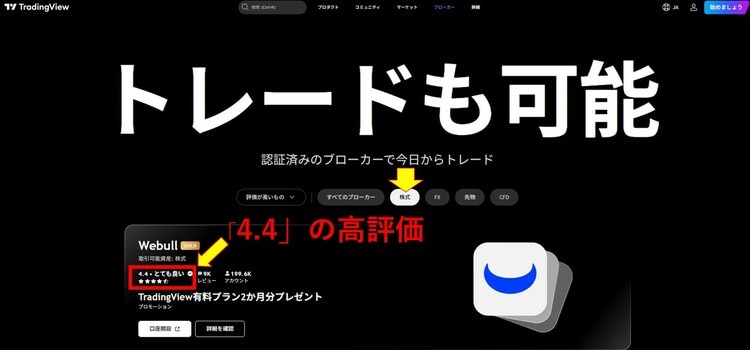
TradingViewの概要を把握できたら、早速ウィブル証券と連携してみましょう。
ウィブル証券は、TradingView上で株式の取引ができるブローカーのなかでトップの「4.4」の高評価を獲得しています(2025年10月時点)。
連携方法の流れは次の5ステップです。
■「ウィブル証券」と「TradingView」の連携方法
TradingViewの登録がまだの方は、公式サイトの「始めましょう」ボタンから手続きを行いましょう。証券口座の開設とは違って本人確認書類の提出は不要で、早ければ5分程度で利用できるようになります。
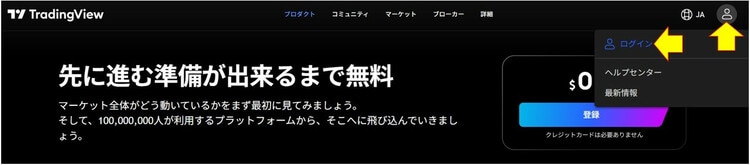
STEP1:TradingViewにログインする
TradingViewのページを開いてログインしましょう。ログインは、右上の人の形をしたアイコンから行います。
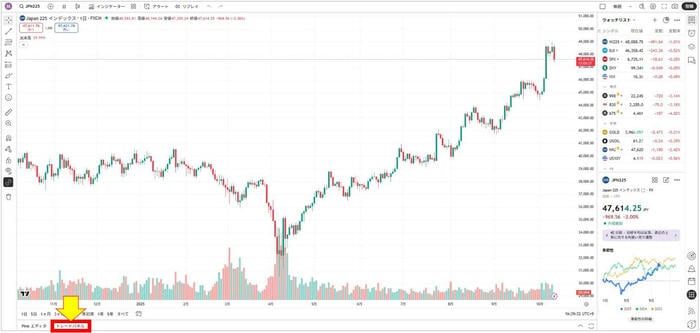
STEP2:「トレードパネル」を開く
最初の状態では、背景が白の日経平均株価のチャート画面が表示されます。画面下のバーにある「トレードパネル」を開いてください。
STEP3:ブローカーの一覧から「Webull」をクリック
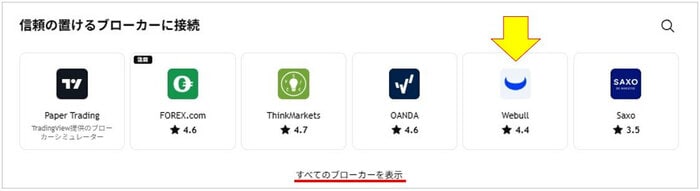
TradingViewに接続できる世界中のブローカーが表示されるので、「Webull」をクリックしてください。見つからない場合は、「すべてのブローカーを表示」から探せます。
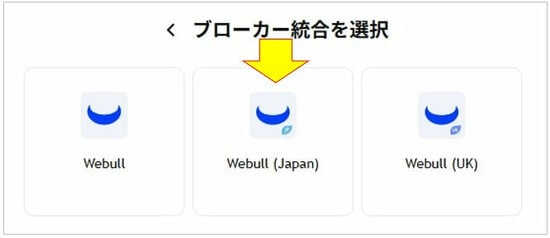
STEP4:ブローカー統合の画面で「Webull(Japan)」を選択
「ブローカー統合を選択」の画面が表示されるので、3つあるWebullアイコンから「Webull(Japan)」を選択してください。
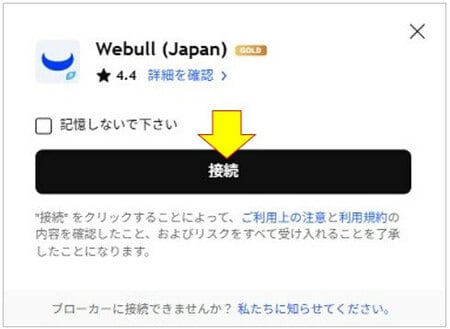
「接続」ボタンをクリックして、ウィブル証券に接続しましょう。
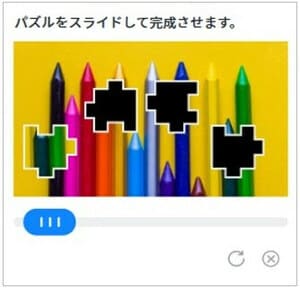
認証のため、パズルを完成させるように指示があるので、操作してください。
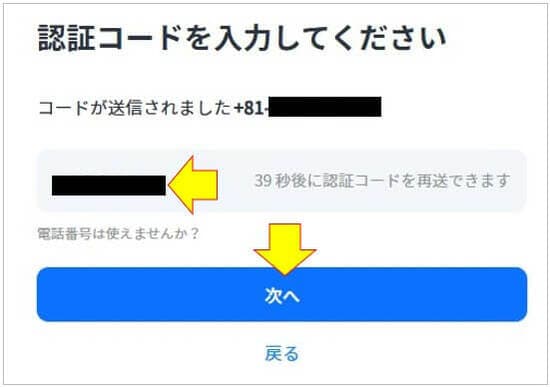
ウィブル証券の口座開設時に登録した携帯番号に認証コードが送信されるので、確認して60秒以内に画面に入力してください。
STEP5:ウィブル証券の取引パスワードを入力する
認証完了後、ウィブル証券の取引パスワードの入力画面が表示されるので、入力して「次に進む」をクリックします。TradingViewのログインパスワードではありません。

すると、チャートの下のトレードパネルの項目が「Webull(Japan)」になります。ウィブル証券の口座情報などが見られるようになったことを確認してください。
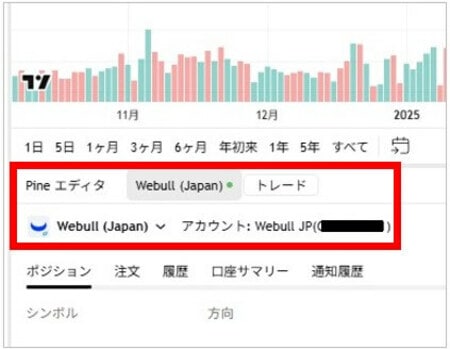
以上で、ウィブル証券とTradingViewとの口座連携は完了です。
\TradingViewと連携できる数少ない国内ブローカー/
3. TradingView上で「ウィブル証券」を経由して注文する方法【画像付き解説】

ウィブル証券とTradingViewの連携方法の次は、TradingView上からウィブル証券を経由して米国株を注文する流れを実際のPC画面を使って解説します。
注文する銘柄はアップル社(ティッカー:AAPL)で、1株を指値で購入します。
なお、ここではウィブル証券に入金済みで、米ドルの買付余力があることを前提にします(ウィブル証券への入金方法は公式サイト『Q.入金方法を教えてください。』をご覧ください)。
流れは次の5ステップです。
■TradingViewから米国株を注文する流れ
順番に解説します。
STEP1:取引する銘柄を検索して表示する
TradingViewにログインし、ウィブル証券との接続が完了したら、取引する銘柄を検索します。
画面上部の検索バーに「AAPL」と入力し、候補一覧から「Apple Inc.」を選択します。

STEP2:「Webull(Japan)」の注文ウィンドウを開く
アップルのチャートが表示され、画面下のトレードパネルが「Webull(Japan)」になっていることを確認したら、その右側の「トレード」をクリックしましょう。
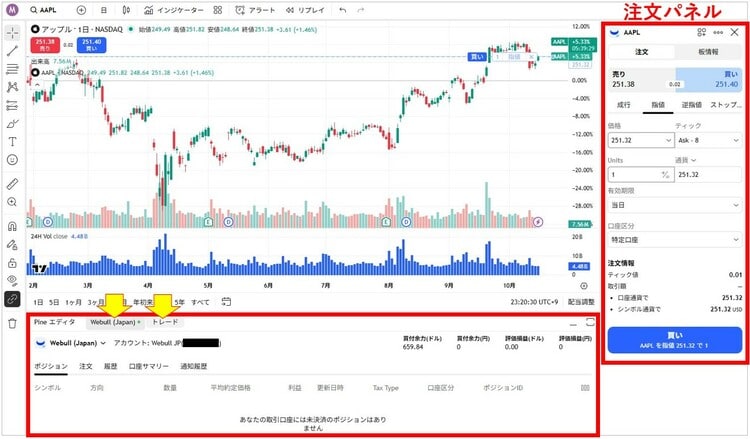
すると、チャートの右側にアップルの注文パネルが表示されます。
STEP3:注文内容を入力する
注文パネルから注文内容を入力します。ここでは、251.50ドルの指値で1株注文します。

注文内容を入力したら、「買い」をクリックしましょう。
STEP4:注文内容を確認して発注する
注文内容を確認し、最後に「注文を送信」をクリックします。

約定すると、次の画像のようにトレードパネルに「約定されました」と表示されます。

STEP5:トレードパネルで確認する
注文中の銘柄は、トレードパネルの「注文」タブをクリックすると確認できます。今回はすでに約定済みなので、ステータスが「約定」となっています。
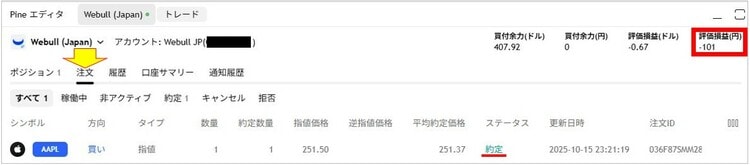
取引の履歴を確認するには、トレードパネルの「履歴」タブに切り替えます。
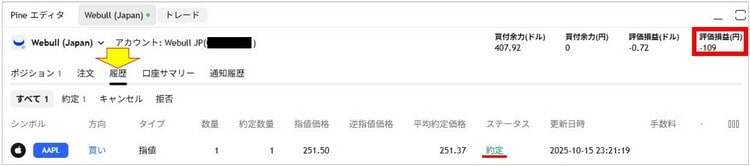
なお、トレードパネルには、買付余力や現時点での評価損益も表示されます。
\アプリは世界で4,000万人がダウンロード/
4.「TradingView」で利用できる主な機能5つ

ここでは、ウィブル証券と連携すると利用できるようになる“TradingViewならではの機能”を厳選して5つ紹介します。
■「TradingView」で利用できる主な機能
それぞれ解説します。
機能①:100種類以上のインジケーター
TradingViewでは、移動平均線や出来高などの基本的なインジケーター(テクニカル指標)に加えて、MOM(モメンタム)、WPR(ウィリアムズ%R)、Zig Zag(ジグザグ)など、一般的なチャートツールではあまり見られないプロ仕様のインジケーターを100種類以上利用できます。
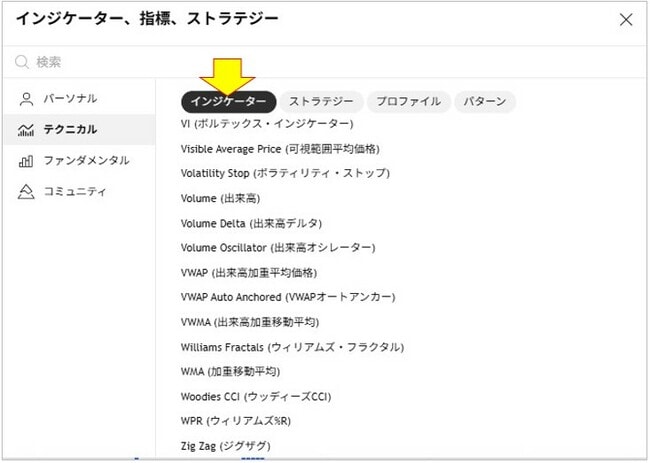
利用できるインジケーターの数が多ければ有利というわけではありません。
しかし、売買の候補となる銘柄や指数と相性のいいテクニカル指標を見つけられれば、トレードの勝率を高められる可能性があります。
機能②:13種類のテクニカルアラート
TradingViewでは、価格や出来高などの項目に対して、13種類の条件から選んでテクニカルアラート(通知)を設定できます。

「何円以上」「何円以下」といったシンプルな通知ではなく、細かな値動きや特定の条件をトリガーにしたアラート設定もできるため、取引チャンスを逃しません。
機能③:バックテスト機能(ストラテジーテスター)
TradingViewでは、チャート上で過去の価格データをもとに売買戦略(ストラテジー)をバックテストし、合計損益・最大ドローダウン・勝率などのパフォーマンスを可視化できます。
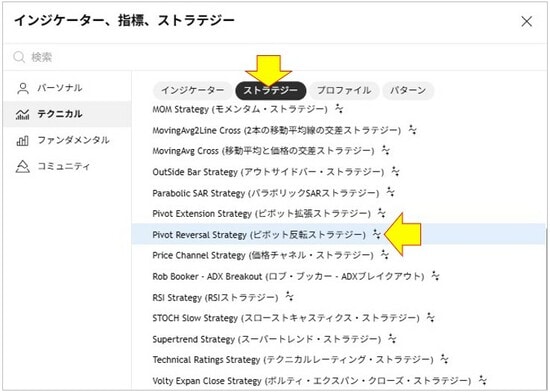
たとえば、日経平均株価のチャートで「Pivot Reversal Strategy(ピボット反転ストラテジー)」を選び、決められたルールどおりトレードを繰り返した場合、過去35年間(1970年2月12日~2025年10月15日)で+6.04%の利益を上げたことがわかります。勝率は40.36%です。

バックテストは将来の値動きを保証するものではありませんが、ストラテジーテスターを活用すれば、トレード候補となる銘柄や指数に対して、どの売買戦略が有効かを簡単にシミュレーションできます。
機能④:Pine Scriptによるカスタムインジケーターとストラテジーの作成
TradingViewでは、独自のインジケーター(テクニカル指標)やストラテジー(売買戦略)をプログラミング言語を使って作成できます。

上級者向けの機能ですが、既存スクリプトをカスタマイズして作成することも可能です。自分だけのトレードアイディアを形にしましょう。

作成したスクリプトは、投稿機能を利用してコミュニティ内に公開できるため、他のユーザーと共有したり、意見をもらったりすることも可能です。
機能⑤:コミュニティとの連携やシェア機能
TradingViewはコミュニティ機能が充実しており、他のトレーダーが投稿したアイデアやコメント、公開インジケーターなどをチェックできます。
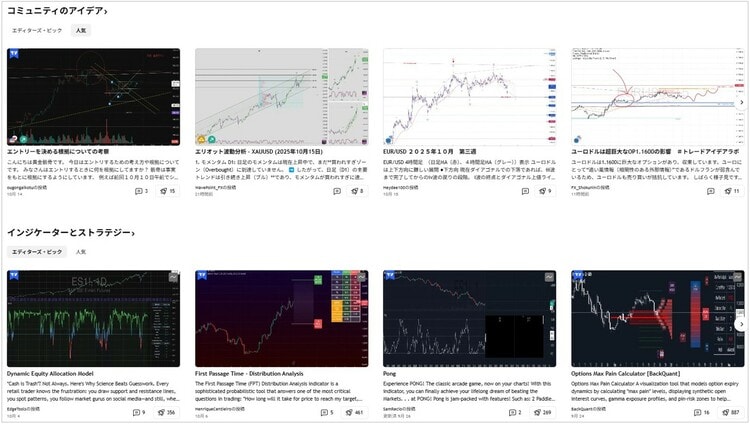

TradingViewを使えば、世界中のトレーダーと交流しながら、他の人の分析やアイデアからヒントを得て、自分のトレード戦略を広げることができます。
\TradingViewで世界とつながる/
5. よくある質問

最後に、ウィブル証券とTradingViewの連携に関するよくある質問に7個回答します。
Q1. TradingViewのチャートの背景色を「黒」に変更する方法を教えてください。
TradingViewのチャートの背景色は、チャート上で右クリックし、一番下の「設定」>「キャンバス」の順に進んで「背景」の項目で「黒」を選択し、最後に「OK」をクリックすると変更できます。
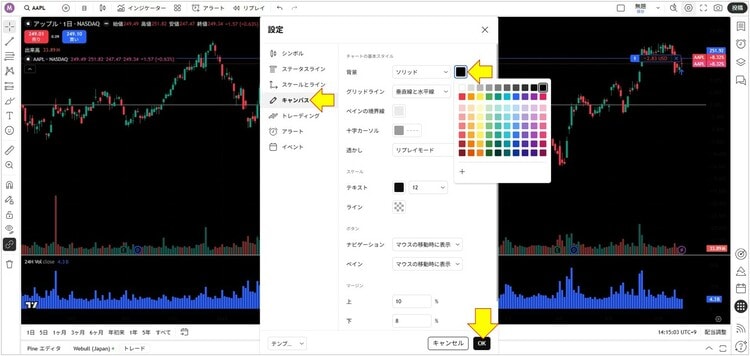
このように、TradingViewはチャートのカスタマイズ性に優れており、自分の好みに合わせて調整できます。
Q2. ウィブル証券の「Webullアプリ」と「TradingView」は連携できますか?
はい、ウィブル証券のWebullアプリでもTradingViewとの連携は可能です。
Q3. TradingView上からウィブル証券に入金できますか?
いいえ、TradingView上からウィブル証券に直接入金することはできません。ウィブル証券への入金は、Webullアプリや公式ウェブサイトから行います。入金が完了すると、TradingView上の買付余力にも反映されます。
なお、円から米ドルへの両替もTradingView上では行えないため、ウィブル証券で手続きをする必要があります。
Q4. TradingView上で「日本株」も取引できますか?
はい、できます。ウィブル証券では、TradingView上から米国株と日本株の両方を取引できます。
なお、ウィブル証券はNISA口座に対応していないため、TradingView上で日本株を注文する際に選択できるのは「特定口座」と「一般口座」のいずれかとなります。
Q5. TradingView上でウィブル証券を経由して注文するときの「取引手数料」はいくらですか?
TradingView上からウィブル証券を通じて注文する場合も、ウィブル証券の取引手数料が適用されます(参照:ウィブル証券公式サイト『手数料』)。
Q6. TradingViewとの連携に対応しているウィブル証券以外の「国内ブローカー」はありますか?
ウィブル証券以外で、TradingViewと連携して株式の注文が可能な国内オンライン証券には「サクソバンク証券」があります。ただし、サクソバンク証券でTradingView上から注文できるのは米国株のみで、日本株は対象外です。
なお、TradingViewと連携してFX取引ができる国内ブローカーには、OANDA証券、FOREX.comなどがあります。
Q7. ウィブル証券とTradingViewが連携できない場合の原因を教えてください。
ウィブル証券とTradingViewの連携ができない場合、たとえば次のような原因が考えられます。
- ウィブル証券の口座開設がまだ完了していない
- 接続するブローカーで「Webull(Japan)」を選択していない
- ウィブル証券の接続画面でTradingViewのログイン情報を入力しようとしている
- WebullアプリやTradingViewが最新バージョンではない
- 別のブローカーと連携してログインしている
TradingViewは複数のブローカーに同時接続することはできませんが、現在接続中のブローカーをログアウトし、別のブローカーに切り替えて接続することは可能です。
6. まとめ

この記事では、ウィブル証券でTradingViewを活用する方法を中心に解説しました。
ウィブル証券とTradingViewを連携すれば、チャート分析から注文までをワンストップで完結でき、取引効率が格段に向上します。
また、ウィブル証券には、総合口座で保有する米ドルを自動的に「外貨建てMMF」で運用できる「Moneybull」というサービスがあります。そのため、ウィブル証券ならTradingViewで相場を見極めながら、Moneybullで待機資金を効率よく運用でき、「攻め」と「守り」を両立した投資スタイルを実現できます。
記事内で紹介したTradingViewの機能は、数ある機能のほんの一部に過ぎません。実際に使ってみることで、新たな発見があるはずです。ぜひこの機会にウィブル証券とTradingViewを連携し、取引の幅を広げるヒントにしてください。
\Moneybullでの運用で待機資金を有効活用/